你刚下载了ToDesk,打开一看——本机设备码、临时密码、远程控制输入框……界面挺简洁,但具体怎么操作?别急。ToDesk是目前最易上手的远程控制软件之一,三步就能完成基础连接,全程不超过三分钟。无论你是想用手机控制办公室电脑处理紧急文件,还是帮远在老家的父母修电脑,甚至是跨国远程协作,ToDesk都能轻松搞定。
基础连接:三步完成首次远控
下载安装
访问ToDesk官网(todesk.com)或应用商店搜索“ToDesk”,下载对应系统的版本。ToDesk支持Windows、macOS、Linux、iOS、Android、鸿蒙TV等全平台,安装过程仅需点击“下一步”,全程不超过3分钟。手机端去App Store或各大应用商店搜索ToDesk下载即可。安装完毕后,强烈建议注册一个ToDesk账号,这样便能方便地管理设备列表以及连接记录。
获取设备码与密码
在被控端设备上打开ToDesk,主界面会显示一串9位数字的“本机设备码”和一串“临时密码”。临时密码默认自动更新,适合临时协助场景。如果需要长期固定密码用于无人值守,可以在“高级设置”→“安全设置”中设置一个“安全密码”,需满足8位以上、包含大小写字母数字和特殊符号的强密码规则。
发起远程连接
在主控端设备上打开ToDesk,在主界面输入框中输入被控端的9位设备码,点击“远程控制”按钮,输入临时密码或安全密码,等待1-3秒即可建立连接。连接建立成功后,你就可以像操作本地电脑一样控制远程设备了。整个过程无需同一局域网,只要有互联网连接即可。
手机控制电脑:移动办公必备
手机端设置与权限授权
想用手机控制办公室电脑?操作同样简单。在电脑端和手机端都安装好ToDesk,电脑端前往官网下载Windows或Mac版本,手机端在应用商店搜索下载。在手机上打开ToDesk,输入电脑端显示的设备码和密码,点击“远程控制”即可发起连接。首次连接需在手机上完成权限授权——允许ToDesk使用屏幕录制和辅助功能权限,按手机提示操作即可。
手机端的操作体验
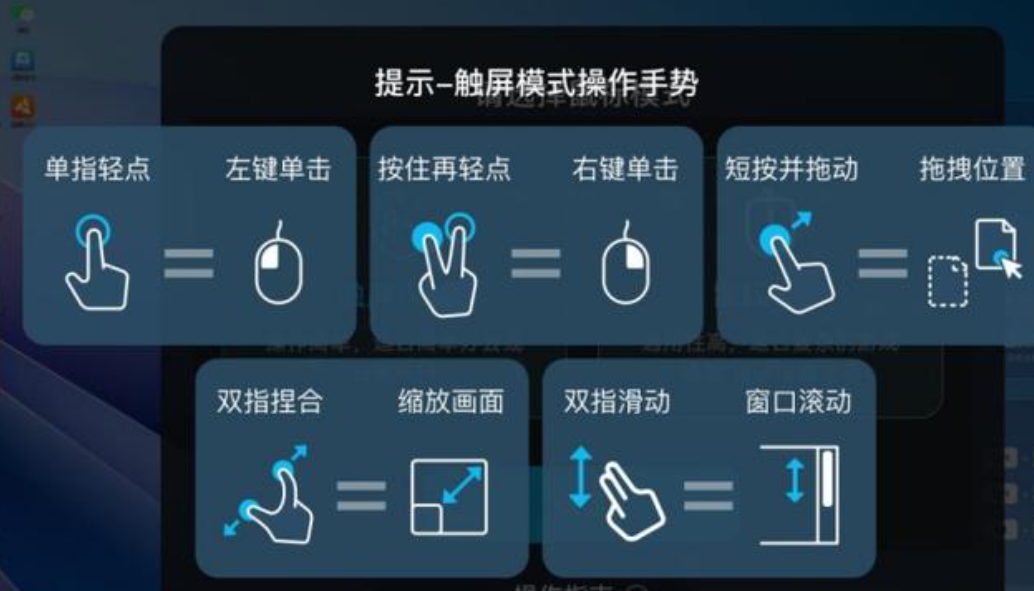
连接成功后,手机屏幕上会显示电脑的完整桌面。你可以用手指触摸控制鼠标移动和点击,支持双指缩放画面、长按右键等手势操作。ToDesk手机端还支持外接鼠标和键盘,以及在手机上使用快捷键,实用起来非常方便。如果需要在手机上做演示,还可以开启“显示被控鼠标轨迹”功能,对方能清晰看到你的每一步操作。特别提醒:手机控手机如果是新账号、新设备需要等待24小时后连接。
适合手机控电脑的场景
出差在外突然需要办公室电脑里的文件——手机连上电脑直接发到手机上,不用麻烦同事。
下班后领导临时要改一个PPT——手机远程打开电脑上的文件,简单编辑后保存。
远程协助家人修电脑——手机控制对方电脑,直接操作排查故障。
无人值守设置:随时随地远程访问
设置安全密码与固定设备码
如果你希望随时远程访问自己的电脑(比如在家连办公室电脑),需要将电脑设置为“无人值守”模式。第一步:在被控电脑的ToDesk设置中,进入“安全设置”,找到“安全密码”选项,设置一个强密码(建议12位以上,包含大小写字母、数字和特殊符号)。设备码是固定的,不用担心变化。第二步:确认“允许本机被远程控制”开关处于开启状态。第三步:在主控端设备上,可以将这台电脑添加到“我的设备”列表中,以后连接时无需反复输入密码。
设备列表管理与快速连接
登录ToDesk账号后,成功连接过的设备会自动出现在“我的设备”列表中。你可以为每台设备自定义名称(比如“办公室台式机”“家里笔记本”),以后连接只需在列表中点击设备名称即可一键连接,无需再输入设备码。专业版还支持150台设备列表和5个并行窗口,适合需要管理多台设备的IT运维人员。
开机自启与后台运行
在ToDesk设置中开启“开机自动启动”,确保电脑重启后ToDesk仍然在后台运行,远程连接随时可用。同时建议开启“自动登录账号”,避免每次重启都需要手动登录。
文件传输:双向拖拽与断点续传
基础文件传输方法
远程连接过程中,ToDesk支持双向文件传输。最直观的方法是直接拖拽——把本地文件拖到远程桌面上,文件会自动传输过去。反过来,从远程桌面把文件拖到本地也可以。文件传输速度可达40MB/s,且支持断点续传,传输过程中网络中断后可以从中断处继续,无需重新开始。
文件传输的高级技巧
对于不需要发起完整远程控制、只需要传输文件的场景,ToDesk提供了独立的文件传输入口。在主界面点击“文件传输”,输入设备码和密码后即可进入文件管理器界面,像操作本地硬盘一样浏览和传输文件。ToDesk还支持批量传输和传输记录溯源,企业版用户可以在后台查看所有文件传输日志。
跨设备文件同步
使用同一ToDesk账号登录多台设备后,可以在不发起远程控制的情况下,通过“文件中心”功能像管理本地硬盘一样同步访问多台设备中的文件,支持批量分发与传输记录溯源。
远程打印与音频传输
远程打印的便捷应用
ToDesk支持联动远程打印功能。当你远程连接到办公室电脑后,可以直接通过本地打印机输出远程设备中的文档。操作路径:在远程桌面中打开需要打印的文件,按正常打印流程操作,在打印机列表中选择本地打印机即可。这个功能对于需要紧急打印合同或文件的商务人士非常实用。
系统音频实时传输
ToDesk支持实时传输被控端系统音频。在远程演示、在线教学等场景中,对方可以同步听到你电脑上的声音。连接后点击工具栏的音频图标,即可选择是否播放被控端声音。
跨境使用与网络优化

国外能用ToDesk吗
答案是肯定的。只要有互联网连接,ToDesk在国外完全可以正常使用,无论是远程办公、IT支持还是跨国团队协作。ToDesk通过全球多个地区的服务器节点保障了全球用户的稳定连接,无论你身处美国、欧洲还是亚洲,都能确保稳定的连接体验。
全球节点与网络加速
对于经常需要跨境远程连接的用户,ToDesk提供了全球节点优化功能。通过全球节点就近接入,可以有效降低跨境远程控制的延迟,提供更稳定的连接。智能路由算法会自动扫描本地网络到目标设备之间的所有可用网络路径,筛选出“节点最少、距离最近、带宽最充足”的最优链路。
跨境使用的安全建议
跨境使用时建议升级到客户端V6.0以上版本,支持更多跨境优化功能。完成实名认证可以保障账号安全,避免跨境连接被限制。从海外远程控制国内设备时,可以启用全球加速服务,进一步降低延迟。
总结
ToDesk的使用流程可以概括为“三步走”:下载安装 → 获取设备码密码 → 输入发起连接。无论你是手机控电脑、远程办公、跨国协作,还是帮家人修电脑,这个核心流程都通用。建议新用户先用免费版熟悉基础操作,需要高清画质或多设备管理时再考虑升级到专业版。远程连接稳定流畅,基本感觉不到延迟,用顺手了之后你会发现工作效率提升不少。
ToDesk远程控制需要同一局域网吗?
手机控制电脑时操作不方便怎么办?
ToDesk免费版在国外使用有限制吗?