Linux用户在找远程控制软件时,往往面临一个尴尬局面——很多工具要么只支持Windows,要么Linux版本功能严重缩水。ToDesk Linux版是一个惊喜,它不仅支持主流Linux发行版,还保持了与Windows版本几乎一致的核心功能。轻量级设计、低资源占用、高效远程桌面访问,让它在开发者、系统管理员和运维人员中积累了大量用户。

系统要求与安装方法
支持的系统发行版
ToDesk Linux版支持Ubuntu、CentOS、Debian、统信UOS、麒麟OS等多个主流发行版。对系统环境有特定要求:需要64位系统架构,依赖GTK+等基本的图形界面库。对于老旧硬件,ToDesk占用较少资源,但建议至少具备2GB内存以及双核处理器来获得流畅体验。CentOS 7目前暂不支持,建议使用CentOS 8或更高版本。由于Linux发行版众多,安装前建议以实际操作系统为准,若安装失败可联系客服解决。
确认CPU架构与下载对应版本
在安装ToDesk Linux版之前,先确认CPU架构。在终端输入命令lscpu查看架构信息。x64架构选择文件名后缀为(x64)的版本,arm64/aarch64架构选择统信UOS、麒麟OS、方德(arm64)对应的版本。访问ToDesk官网Linux下载页面,根据你的发行版选择对应的安装包——Debian/Ubuntu系使用.deb包,Red Hat/CentOS系使用.rpm包。
安装步骤
对于Debian/Ubuntu用户,下载deb包后,在终端运行sudo dpkg -i todesk_版本号_amd64.deb命令进行安装。若遇到依赖问题,可先运行sudo apt update更新软件源,再运行sudo apt install -f自动修复缺失依赖。对于CentOS/RHEL用户,下载rpm包后,运行sudo rpm -ivh todesk_版本号_x86_64.rpm安装。企业用户也可将安装包部署到内部仓库实现批量部署。目前官方暂时没有提供Snap或Flatpak等通用包格式,但社区已有相关的打包方案可供参考。
防火墙与端口配置
安装完毕后,建议检查防火墙设置。ToDesk使用30772端口进行通信,确保该端口已开放。在Ubuntu上使用命令sudo ufw allow 30772,在CentOS上使用sudo firewall-cmd –add-port=30772/tcp –permanent && sudo firewall-cmd –reload。同时建议配置ToDesk自启动服务,确保系统重启后自动维持连接能力。
Linux版核心功能详解
远程桌面控制
ToDesk Linux版具备高速远程桌面访问的核心功能,在Linux环境里表现得相当稳定。用户能够借助它实时操作远程计算机,开展软件调试或者文档编辑,延迟较低,适合远程办公或IT支持场景。与VNC等传统方案相比,ToDesk的连接速度更为快速,就算是处于网络波动的环境当中,也能够维持稳定的操作状态。安装完成后,界面和设备码与Windows版本一致,Windows用户切换到Linux时没有学习成本。需要注意:ToDesk Linux系统尚不支持SSH远程控制或无桌面模式,目前需要具备X11桌面环境及接入显示器来运行。
文件传输与管理
文件传输功能支持在本地与远程设备之间同步文档,支持直接拖拽上传下载和批量操作。通过Ctrl+Alt+F快捷键能够迅速将文件传输界面调出来,这项功能支持断点续传,在传输大体积文件时不用担心网络中断。实测在千兆局域网环境中,传输速度能够达到90MB/s,基本跑满了机械硬盘的读写极限。默认传输目录位于用户主目录下的ToDesk文件夹,重要文件传输完成后建议及时移走。支持远程与本地文件的直接拖拽,但Linux和Windows系统相互之间的文件名编码差异可能会导致乱码,建议采用英文命名。
语音通信与安全加密
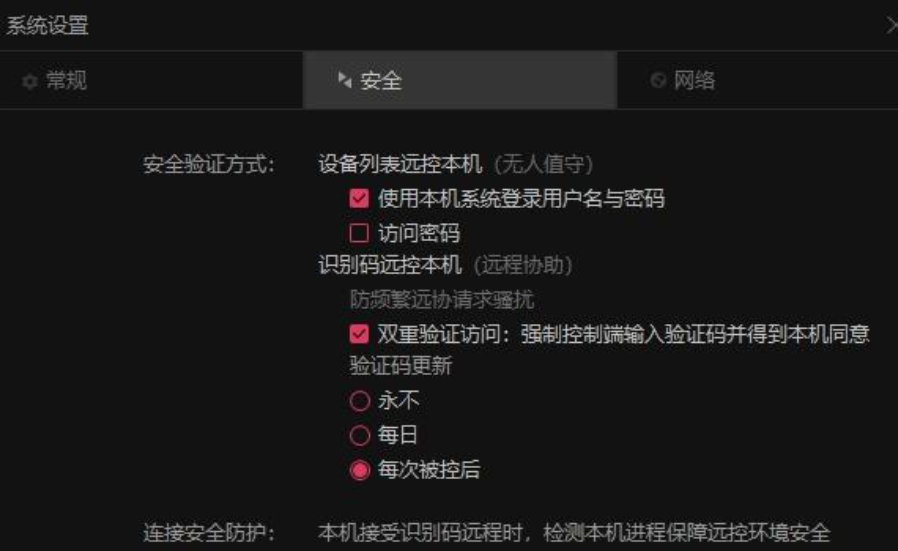
ToDesk Linux版支持语音通信功能,在远程协作中能够起到辅助作用,尽管比不上专业通讯工具那么强大。数据传输采用端到端加密,保障隐私性。用户可以通过设定复杂密码以及启用双重验证的方式来强化安全性。最新版本已支持TLS加密传输,需要在高级设置中手动开启。
多会话管理
ToDesk Linux版支持同时管理多个远程会话,可无缝融入命令行工作流,例如通过远程终端执行脚本。多会话功能让系统管理员能够在一个界面内管理多台服务器,运维效率显著提升。
性能表现与优化
网络优化与智能路由
ToDesk Linux版的性能表现整体不错。依托自研的ZeroSync传输引擎与智能路由技术,ToDesk能够自动选择最优的服务器节点,当检测到网络延迟超出阈值时,会启动压缩传输模式——尽管画质会有一定损失,但能保证操作指令的及时响应。在局域网环境中,远程操控延迟能够降低至毫秒级,帧率保持稳定,适合文档编辑或代码开发等工作。
弱网环境下的优化策略
在弱网环境中,建议把色彩质量调节成“平衡”模式,关闭远程壁纸显示。实测在2Mbps带宽状况下依旧能够开展代码编辑之类的基础操作。对于需要传输大文件的场景,推荐使用内置的文件管理功能而非直接拖拽,可获得更好的传输稳定性。ToDesk运用智能路由技术,能够自动去挑选最优的服务器节点。
资源占用情况
ToDesk Linux版在设计上注重轻量级和低资源占用。在实际测试中,于Ubuntu 20.04系统安装ToDesk,仅需耗费约80MB的内存,远低于同类型产品。内存以及CPU占用一般低于同类工具,这对于资源受到限制的嵌入式Linux设备而言格外重要。不过,经过长期使用偶尔会出现进程崩溃的状况,需要重启服务方可恢复,对于追求绝对稳定性的用户而言是需要权衡的因素。
命令行操作与服务器管理
命令行配置途径
ToDesk Linux版提供图形界面和命令行两种配置途径,方便不同习惯的用户使用。对于服务器环境,无头模式(headless)的设置获得支持,允许通过命令行进行远程管理。安装结束后还需进行初步配置,如设定访问密码以及权限。在企业批量部署场景中,ToDesk支持脚本化安装,方便系统管理员快速部署到多台服务器。
安全设置要点
安装完成后默认状态,建议即刻对临时密码做出修改,并且要将双重验证功能予以开启。在安全相关设置中,能够设定只准许特定的设备去连接,有效避免未授权访问。针对企业用户而言,还应当定期查看连接日志,对异常登录行为展开监控。当在重要服务器上使用时,建议绑定静态访问密码并设置访问时间段限制。最新版本已支持TLS加密传输,需在高级设置中手动开启。对于金融、医疗等敏感行业,建议配合虚拟专用网络等额外安全措施使用。
兼容性与常见问题
ToDesk针对比较新的Linux内核的支持偶尔会出现滞后状况,可能导致系统更新后无法正常运行。用户反馈显示,常见问题包括连接失败、音频传输故障、兼容性错误。连接失败大多是因为网络防火墙或路由器设置所引起,需要检查端口配置。音频问题常常出现在某些Linux发行版中,可能与脉冲音频服务冲突有关。若遇到依赖库缺失的状况,需手动安装依赖项。对于不熟悉Linux的用户来说,安装过程可能需要一些故障排查技巧。
适用场景与建议
开发者与系统管理员
对于需要长时间维护多台Linux服务器的管理员,ToDesk的稳定性和低资源占用直接关联到工作效率。图形界面简洁但涵盖了设备列表、连接历史和分辨率调整等核心功能,对多种桌面环境(GNOME、KDE Plasma)都能实现完美适配。使用场景包括:远程代码开发和调试、服务器日常运维与巡检、远程协助同事解决Linux系统问题。
企业与政府机构
ToDesk Linux版支持统信UOS、麒麟OS等国产操作系统,符合信创采购标准,适合政府机构和企业用户。提供安全加密连接和双重验证,满足企业级安全要求。企业用户还可将安装包部署到内部仓库,实现批量部署与统一管理。
个人用户
对于需要在Linux和Windows之间切换工作的个人用户,ToDesk提供了无缝的跨平台体验。从Linux远程控制Windows电脑处理文档,从Windows远程控制Linux服务器执行脚本,一个账号管理所有设备。个人免费版已支持核心功能,无速度限制。
总结
ToDesk Linux版是一款功能完整、资源占用低的远程控制工具,支持主流Linux发行版,适合开发者、系统管理员和个人用户。核心功能包括远程桌面控制、文件传输、语音通信、多会话管理,在Linux环境表现稳定。从.deb和.rpm包的安装配置,到防火墙端口开放、命令行操作、安全策略配置,ToDesk Linux版提供了完整的远程控制方案。虽然在高带宽消耗场景(如视频播放)下仍有优化空间,但对于代码开发、服务器运维、文档编辑等日常任务,ToDesk Linux版完全胜任。
ToDesk Linux版支持无桌面环境的服务器吗?
ToDesk Linux版在弱网环境下怎么优化?
CentOS 7能装ToDesk Linux版吗?